Chèn mã Google Analytics vào Website WordPress là việc cần thiết đối với người những người làm dịch vụ SEO và webmaster. Với nền tảng WordPress, bạn có thể linh hoạt thực hiện thao tác này thông qua nhiều phương pháp như chỉnh sửa mã nguồn, sử dụng plugin hoặc triển khai qua Google Tag Manager. Bài viết này của GOBRANDING sẽ hướng dẫn bạn từng bước chèn mã Google Analytics vào Website WordPress chính xác và hiệu quả.
MỤC LỤC
- 1 1. Lợi ích khi cài đặt Google Analytics cho website
- 2 2. Đăng ký Google Analytics
- 3 3. Hướng dẫn chèn mã Google Analytics vào Website WordPress
- 4 Cách chèn mã Google Analytics vào Website WordPress khác
- 5 4. Một số nguyên nhân chèn mã Google Analytics vào Website WordPress không thành công
- 6 5. Mẹo tối ưu mã Google Analytics khi chèn vào Website
- 7 6. Câu hỏi thường gặp (FAQ)
- 8 7. Kết luận
1. Lợi ích khi cài đặt Google Analytics cho website
Là chủ Website hoặc là marketer, bạn cần một công cụ có thể giúp bạn theo dõi được các chỉ số về người dùng cũng như sự tăng trưởng của Website trong mỗi giai đoạn. Google Analytics là sự lựa chọn tốt nhất bởi nó cung cấp đầy đủ các thông tin trên trang web bạn đang quản trị và là một công cụ miễn phí được phát triển bởi Google.
Bên cạnh đó, Google Analytics còn mang lại những lợi ích tuyệt vời cho doạnh nghiệp như:
- Tối ưu chiến dịch tiếp thị: Từ dữ liệu và các chỉ số Google Analytics, bạn được cung cấp thông tin về cách khách hàng tương tác với Website, giúp người dùng quyết định và định hướng phát triển đúng đắn trong việc đầu tư cho bất kỳ chiến dịch tiếp thị nào.
- Tối ưu trang web tốt hơn: Google Analytics cung cấp các bản báo cáo chi tiết về hành vi người dùng và các chuyển đổi trên Website. Dựa vào đó, bạn có thể xác định các trang nội dung chưa tốt để tối ưu lại và tạo thêm nội dung mới thu hút hơn.
- Dễ xác định được đối tượng mục tiêu: Thông qua báo cáo đối tượng, bạn có thể biết được khách hàng thuộc phân khúc nào, độ tuổi, vị trí địa lý, sở thích. Qua đó bạn nhắm đúng mục tiêu tốt hơn cho các chiến dịch Marketing và mang lại hiệu quả cao.
Do đó, nếu bạn đang sở hữu Website nhưng chưa cài đặt Google Analytics để theo dõi dữ liệu hãy làm theo hướng dẫn sau từ GOBRANDING.
2. Đăng ký Google Analytics
Để đăng ký Google Analytics, bạn cần có tài khoản Gmail.
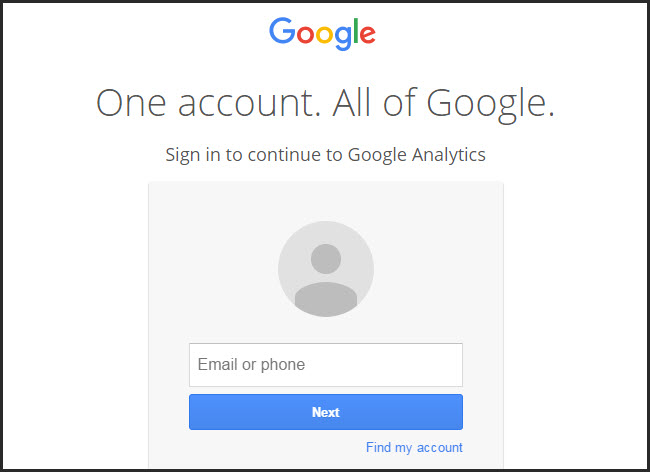
Bước 1: Truy cập và Đăng nhập vào link https://www.google.com/analytics/.
Bước 2: Nhấn vào Sign in to Analytics.

Bước 3: Nhập tài khoản Gmail của bạn.
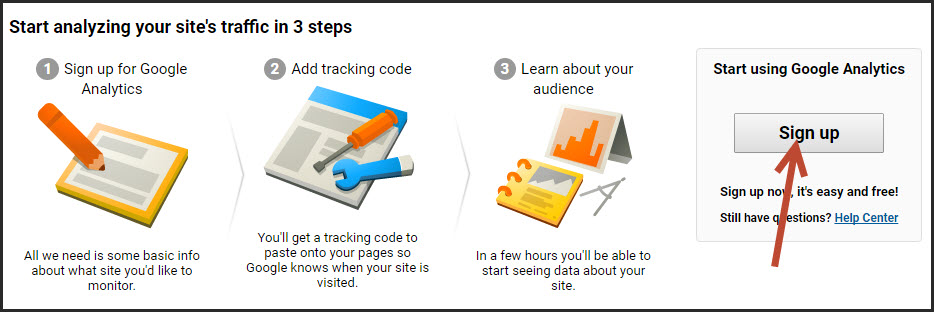
Bước 4: Nhấn Sign up.
Nếu Google Analytics của bạn là tiếng Việt, bạn có thể đổi ngôn ngữ là tiếng Anh.
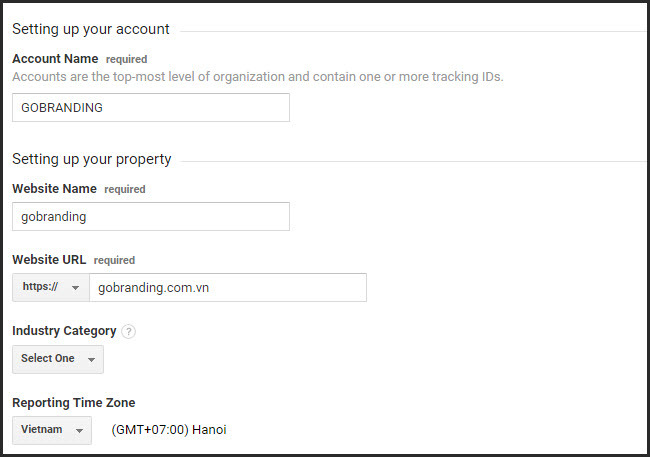
Bước 5: Bạn điền các thông tin cơ bản như bên dưới:
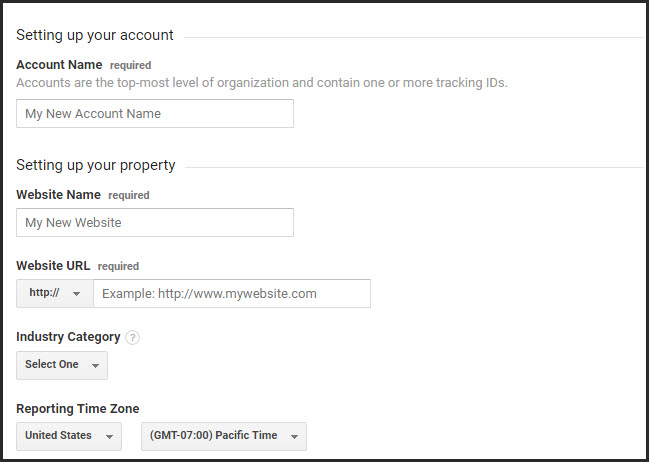
Account Name: Thường là tên Website. Ví dụ: GOBRANDING.
Đây là cấp cao nhất trong Google Analytics. Mỗi Account sẽ có nhiều Property, mỗi Property sẽ ứng với một tracking ID khác nhau.
Tracking ID này sẽ được chèn thêm vào website để theo dõi thống kê người truy cập.
Nếu chỉ có 1 website, bạn có thể đặt tên giống nhau cho Account Name và Property.
Một số trường hợp khác:
- Bạn có một website là abc.com, website chính đó có nhiều subdomain (tên miền phụ) như dichvu.abc.com, sanpham.abc.com. Lúc đó, bạn có thể tạo Account Name là tên website, và tạo các Property là abc.com, dichvu.abc.com, sanpham.abc.com. Mỗi tracking ID sẽ chèn vào mỗi source website để dễ dàng theo dõi.
- Nếu bạn có nhiều website với mục đích dùng để làm SEO, hoặc cùng bán một sản phẩm: website bán sỉ, website bán lẻ. Bạn có thể tạo Account là tên nhóm, và mỗi Property là mỗi tên website khác nhau.
Website Name: Nhập tên website của bạn. Đây sẽ là Property đầu tiên của Account bên trên. Những Property khác sẽ được tạo thêm sau này.
Ví dụ: GOBRANDING hoặc gobranding.com.vn (vì đây chỉ là tên, nên không nhất thiết điền đầy đủ tên miền.)
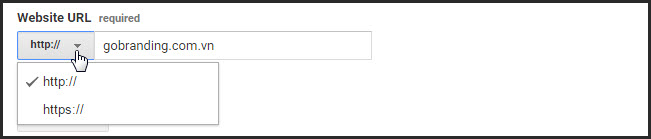
Website URL: Điền chính xác địa chỉ Website, lưu ý chọn đúng giao thức (https/http).
Industry Category: Lĩnh vực hoạt động (không bắt buộc).
Reporting Time Zone: Chọn Vietnam.
Như vậy, sau khi điền chúng ta sẽ có thông tin cơ bản như sau:
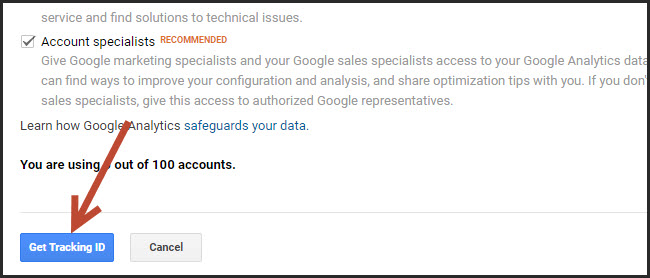
Bước 6: Nhấn vào Get Tracking ID, bấm Next nếu có hộp thoại xuất hiện.
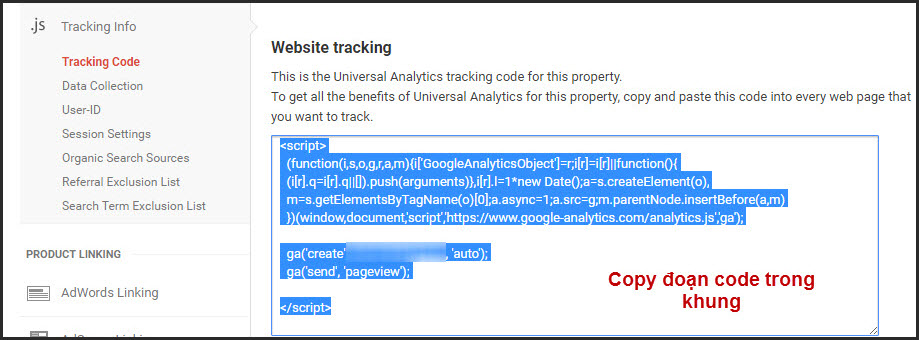
Bước 7: Copy đoạn code script này (mã Google Analytics) để thêm code Google Analytics vào WordPress.
Lưu ý về cấu trúc Account và Property:
- Mỗi Account có thể có nhiều Property, mỗi Property sẽ ứng với một tracking ID khác nhau. Tracking ID này được chèn vào Website để theo dõi thống kê người truy cập.
- Nếu bạn có nhiều Website (ví dụ: bán sỉ, bán lẻ), bạn có thể tạo Account là tên nhóm, và mỗi Property là một tên Website khác nhau.
3. Hướng dẫn chèn mã Google Analytics vào Website WordPress
Trước khi bắt đầu từng bước chèn mã Google Analytics vào Website (phiên bản GA4 mới nhất), bạn cần mã theo dõi từ Google Analytics.
Các bước lấy mã cần chèn vào:
- Đăng nhập vào tài khoản Google Analytics.
- Truy cập mục Quản trị (Admin).
- Trong phần Thuộc tính (Property), chọn Luồng dữ liệu (Data Streams) và nhấp vào luồng dữ liệu web bạn đang sử dụng.
- Sao chép Mã thẻ trang web toàn cầu (Global Site Tag) hoặc Mã theo dõi GA4.
Sau khi đã có mã chèn chèn Google Analytics vào Website, dưới đây là các bước chèn mã Google Analytics vào Website:
Bước 1: Vào phần Appearance của Website, chọn Editor.
Website cài WordPress tiếng việt sẽ có tên là “Giao diện”.
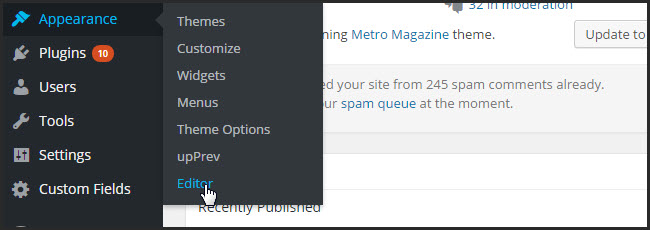
B2: Tìm và nhấn vào file header.php bên cột phải.
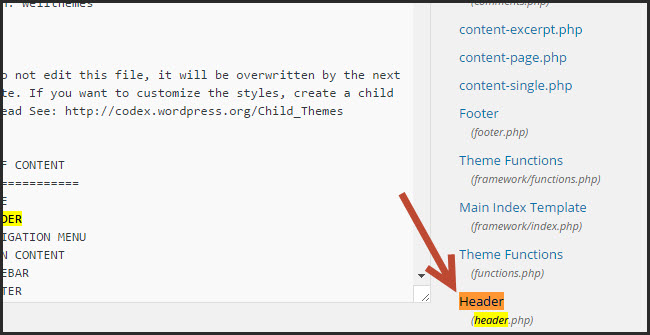
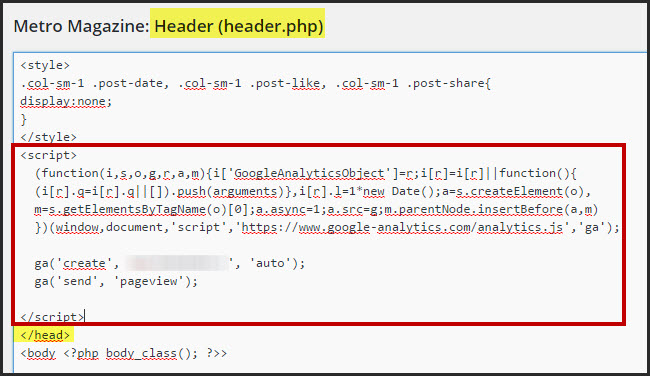
B3: Paste đoạn tracking code vừa copy bên trên vào phần trên thẻ </head>.
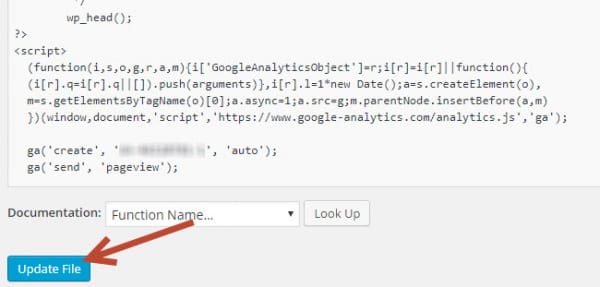
B4: Nhấn update file để hoàn tất nhúng code Google Analytics vào website.
Cách chèn mã Google Analytics vào Website WordPress khác
Sau khi có mã theo dõi, bạn có thể chèn vào Website bằng 1 trong 4 cách sau:
Cách 1: Chỉnh sửa trực tiếp mã nguồn HTML
- Mở file header.php trong thư mục theme của Website.
- Dán mã theo dõi vào ngay trước thẻ </head>.
- Nhấn Cập nhật tệp (Update file) để lưu thay đổi.
Cách 2: Sử dụng Plugin trên WordPress
- Cài đặt plugin chuyên dụng như MonsterInsights, GA Google Analytics, hoặc các plugin tương tự.
- Truy cập phần cài đặt của plugin, tìm đến mục nhập mã theo dõi và dán mã GA đã sao chép.
Cách 3: Sử dụng Google Tag Manager (GTM)
- Tạo biến mới: Vào mục Variables, chọn New, chọn Google Analytics Settings, và dán mã theo dõi vào ô Tracking ID.
- Tạo thẻ mới: Vào Tags, chọn New, chọn Google Analytics: GA4 Configuration, và liên kết với biến GA vừa tạo.
- Thiết lập trình kích hoạt: Chọn All Pages để áp dụng cho toàn bộ Website.
- Xuất bản: Nhấn Submit và Publish để hoàn tất quá trình tích hợp.
Cách 4: Chèn vào nền tảng LadiPage
- Mở Trình thiết kế của Website trên LadiPage.
- Truy cập mục Thiết lập > Mã chuyển đổi.
- Dán mã theo dõi vào ô Google Analytics ID và nhấn Xuất bản để lưu cấu hình.
4. Một số nguyên nhân chèn mã Google Analytics vào Website WordPress không thành công
Có nhiều nguyên nhân khiến mã Google Analytics theo dõi không hoạt động như mong đợi. Một số nguyên nhân phổ biến dẫn đến việc chèn mã Google Analytics vào Website WordPress không thành công bao gồm:
# Tài khoản của bạn trên Website WordPress không full quyền
Tài khoản của bạn không phải tài khoản admin, do đó bạn không thấy được mục “Giao diện” để chèn vào.
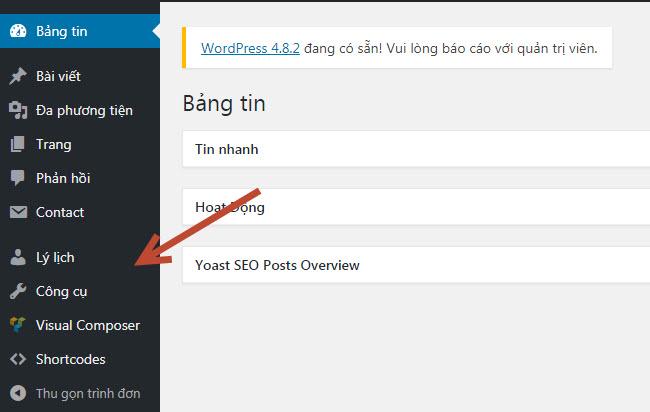
Lúc này bạn có thể liên hệ với người cung cấp tài khoản cho bạn, cấu hình để tài khoản được đầy đủ quyền.
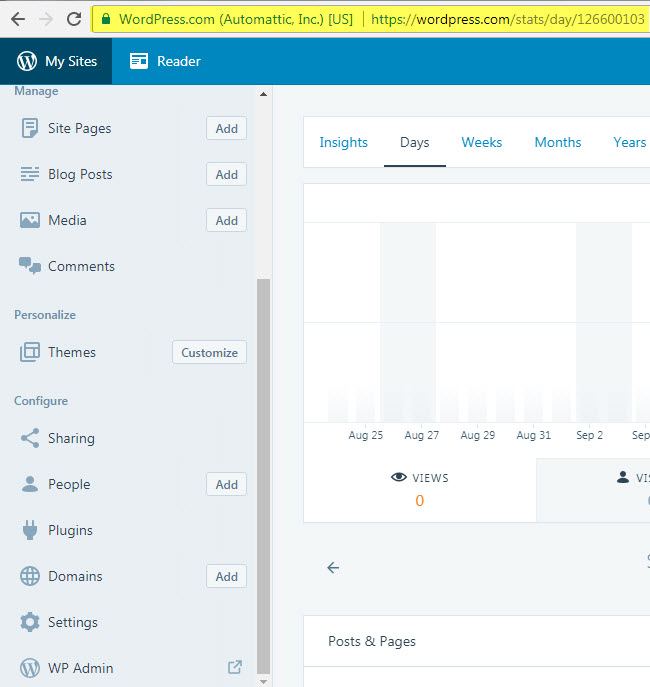
# Website của bạn thực chất là một dạng blog của wordpress.com
Nếu website của bạn có tên là: [tên website].wordpress.com thì đó là một dạng blog của wordpress.com.
Sử dụng wordpress.com với tài khoản free, bạn sẽ bị giới hạn các chức năng, do đó sẽ không thể chèn Google Analytics.
# Mục giao diện không cho cập nhật
Một số trường hợp bạn chỉ được quyền xem, nhưng không được quyền cập nhật file trong mục Giao diện.
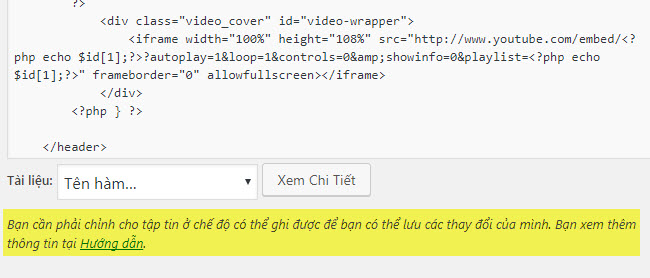
Lúc này, bạn nên liên hệ với người thiết kế website để được cấu hình lại.
5. Mẹo tối ưu mã Google Analytics khi chèn vào Website
Việc chèn mã Google Analytics vào Website đúng cách không chỉ giúp thu thập dữ liệu chính xác mà còn đảm bảo tính ổn định và dễ quản lý về lâu dài. Bạn có thể tham khảo một số phương pháp tối ưu sau:
Cách 1: Sử dụng plugin (cách tối ưu nhất)
Đây là lựa chọn lý tưởng dành cho những người không quen chỉnh sửa mã nguồn. Plugin giúp tự động hóa quá trình tích hợp và giảm thiểu rủi ro kỹ thuật.
Đối với WordPress:
- Cài đặt và kích hoạt plugin như MonsterInsights hoặc Code Snippets.
- Làm theo hướng dẫn để kết nối với tài khoản Google Analytics.
- Plugin sẽ tự động chèn mã theo dõi vào vị trí thích hợp trên toàn bộ Website.
Đối với các nền tảng khác (ví dụ: LadiPage):
- Truy cập trình thiết kế Website và tìm đến mục Mã chuyển đổi, Mã theo dõi, hoặc Cài đặt.
- Dán ID mã đo lường vào ô được chỉ định để hoàn tất việc tích hợp.
Cách 2: Chỉnh sửa thủ công (chỉ khi cần thiết)
Nếu bạn không muốn sử dụng plugin, có thể chèn mã theo dõi trực tiếp vào mã nguồn. Tuy nhiên, cần thực hiện cẩn trọng để tránh lỗi hệ thống.
Đối với WordPress:
- Truy cập Appearance > Theme File Editor.
- Mở file header.php và dán đoạn mã Google Analytics ngay phía trên thẻ </head>.
- Nhấn Update File để lưu thay đổi.
- Lưu ý: Nên tạo một child theme trước khi chỉnh sửa để tránh mất mã khi cập nhật theme gốc.
Đối với Website sử dụng PHP:
- Tạo một file PHP riêng chứa mã theo dõi.
- Sử dụng lệnh include để nhúng file này vào tất cả các trang cần theo dõi.
Cách 3: Một số lưu ý kỹ thuật quan trọng
– Vị trí chèn mã: Luôn đặt mã Google Analytics trong phần <head> của mỗi trang để đảm bảo thu thập đầy đủ dữ liệu, bao gồm các sự kiện và chuyển đổi.
– Kiểm tra sau khi tích hợp: Sau khi hoàn tất, hãy truy cập Website và sử dụng Realtime reports trong Google Analytics để xác minh dữ liệu đang được ghi nhận chính xác.
6. Câu hỏi thường gặp (FAQ)
Có cần dùng cả GA4 và Universal Analytics không?
– Trả lời: Hiện tại, bạn chỉ cần dùng Google Analytics 4 (GA4) vì Universal Analytics đã ngừng hoạt động từ 1/7/2023. GA4 là nền tảng duy nhất được Google hỗ trợ, với mô hình phân tích dựa trên sự kiện. Nếu từng dùng UA, bạn vẫn có thể tham khảo dữ liệu cũ, nhưng mọi phân tích mới nên thực hiện trên GA4.
Google Analytics có miễn phí không?
– Trả lời: Có, Google Analytics hoàn toàn miễn phí cho hầu hết người dùng. Phiên bản tiêu chuẩn của công cụ này cho phép bạn theo dõi lưu lượng truy cập, hành vi người dùng, hiệu suất nội dung và nhiều chỉ số khác mà không tốn chi phí. Tuy nhiên, nếu doanh nghiệp của bạn có nhu cầu phân tích nâng cao hoặc hỗ trợ kỹ thuật chuyên sâu, bạn có thể cân nhắc nâng cấp lên bản trả phí Google Analytics 360.
Bao lâu thì dữ liệu bắt đầu hiển thị?
– Trả lời: Sau khi chèn mã Google Analytics vào Website, dữ liệu sẽ hiển thị gần như ngay lập tức trong báo cáo thời gian thực. Tuy nhiên, với các báo cáo tổng hợp như hành vi người dùng, nguồn truy cập hoặc chuyển đổi có thể mất 24-48 giờ để xử lý. Bạn nên kiểm tra mục Realtime trong GA4 để xác minh hoạt động theo dõi.

7. Kết luận
Việc chèn mã Google Analytics vào Website WordPress là điều nên làm để bạn có thể theo dõi được toàn bộ các số liệu thống kê trên Website. Qua đó, bạn có được cái nhìn chi tiết sự phát triển của trang web, từ đó đưa ra những định hướng phù hợp hơn trong tương lai.
Dù bạn là người mới hay đã có kinh nghiệm quản trị, sử dụng phiên bản GA4 mới nhất sẽ giúp tối ưu nội dung, cải thiện hiệu suất và nâng cao tỷ lệ chuyển đổi. Nếu bạn chưa rõ cách thực hiện, GOBRANDING sẵn sàng hỗ trợ cài đặt nhanh chóng, chính xác và hiệu quả. Liên hệ ngay hotline CSKH 0249 9999 179 để được tư vấn chi tiết.