Để có thể chạy quảng cáo Google Ads hiệu quả và đơn giản, bạn chỉ cần làm theo vài bước hướng dẫn cơ bản của GOBRANDING là quảng cáo đã có thể ngay lập tức hoạt động trên các nền tảng của Google.
Tuy nhiên, việc chạy quảng cáo Google Ads không chỉ đơn thuần là cài đặt các chiến dịch. Để quảng cáo hiệu quả, bạn phải phân tích sâu, đánh giá hiệu quả của từng chiến dịch qua những chỉ số, từ đó đưa ra giải pháp để tối ưu tất cả các chiến dịch hiệu quả hơn.
 Liên kết thuộc tính Google Analytics và tài khoản Google Ads
Vậy làm thế nào để bạn có thể thu thập những số liệu chuyên sâu đó khi người dùng nhấp vào quảng cáo? Giải pháp cho vấn đề này chính là bạn phải liên kết Google Analytics và Google Ads.
MỤC LỤC
Lợi ích của việc liên kết Google Analytics và Google Ads
Với công cụ Google Ads, bạn chỉ có thể thấy được những thông tin cơ bản như lượt click, CPC, thông tin giá thầu, tỷ lệ thoát,…Liên kết Google Analytics và Google Ads mang lại cho bạn những số liệu sâu hơn về hành vi của người dùng và còn nhiều lợi ích hơn thế nữa:
- Xem dữ liệu chi tiết về hành vi của người dùng từ quảng cáo Google Ads trực tiếp trong Google Analytics.
- Nhập các chỉ số từ Google Analytics (Tỷ lệ thoát, Thời lượng phiên trung bình và Số trang/phiên) vào tài khoản Google Ads.
- Tiếp thị lại (Remarketing) trên Google Ads bằng Dữ liệu người dùng trong Google Analytics.
- Nhập mục tiêu từ Google Analytics vào Google Ads.
- Nhập Lượt chuyển đổi thiết bị chéo từ Google Analytics vào tài khoản Google Ads.
>> Tìm hiểu thêm về Google Ads là gì? Các loại quảng cáo Google Ads.
Điều kiện để liên kết Google Analytics và Google Ads
Để liên kết các thuộc tính của Google Analytics (Universal) với Google Ads, bạn cần 2 điều sau:
- Quyền chỉnh sửa đối với thuộc tính Google Analytics
- Quyền truy cập quản trị đối với tài khoản Google Ads
Hướng dẫn liên kết Google Analytics và Google Ads
Hiện tại, có 2 cách để bạn liên kết Google Analytics với Google Ads:
- Liên kết bằng Google Analytics
- Liên kết bằng Google Ads
Chỉ vài bước đơn giản GOBRANDING chia sẻ dưới đây, bạn hoàn toàn có thể liên kết thành công 2 tài khoản này. Xem hướng dẫn từ GOBRANDING nhé!
Liên kết bằng Google Analytics
Bước 1: Đăng nhập vào Google Analytics
Bước 2: Chọn Thuộc tính bạn muốn liên kết -> Nhấp vào Quản trị
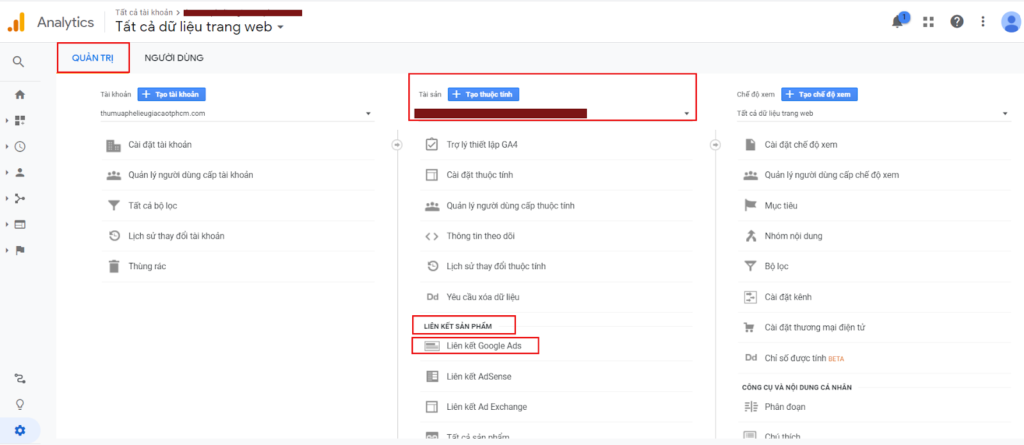
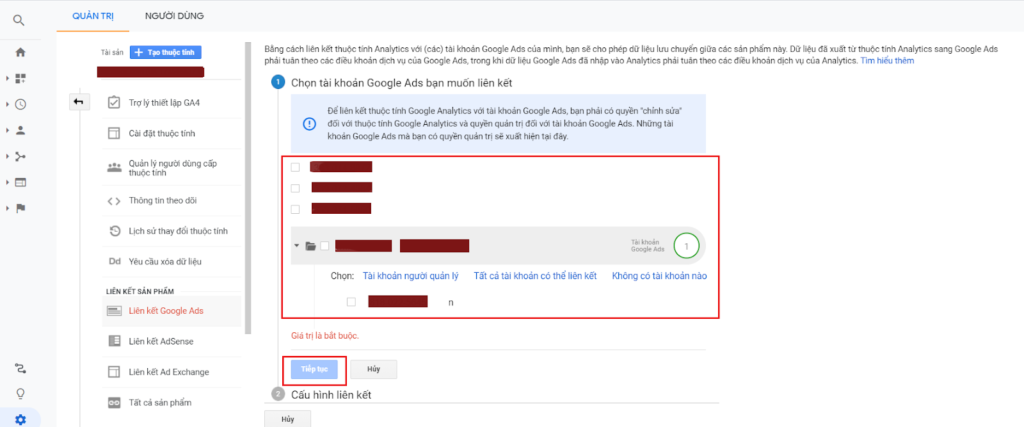
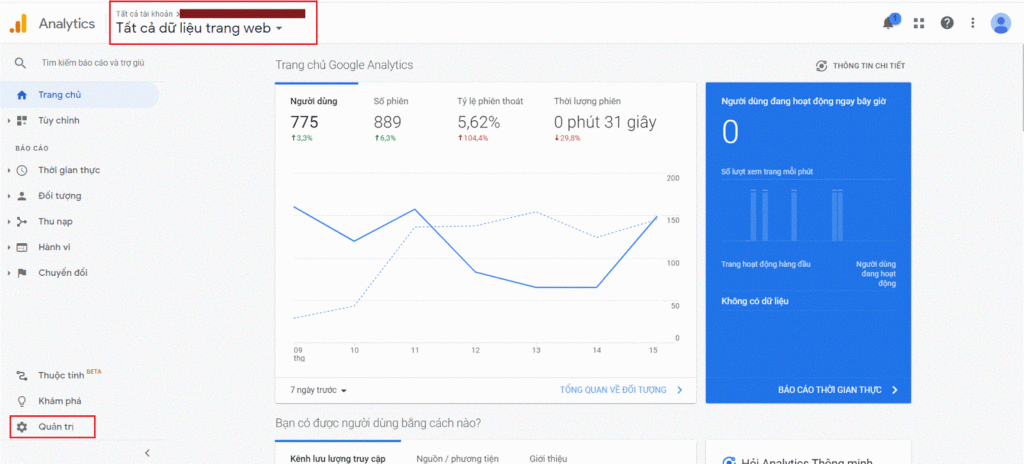 Bước 3: Trong cột Tài sản, mục Liên kết sản phẩm, chọn Liên kết Google Ads
 Bước 4: Chọn Tài khoản Google Ads bạn muốn liên kết với Google Analytics -> Chọn Tiếp tục
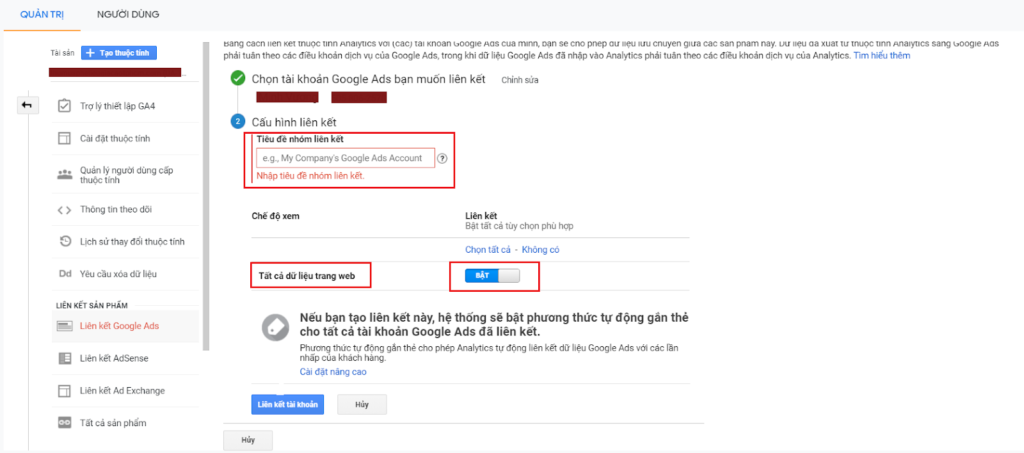
 Bước 5: Nhập Tiêu đề nhóm liên kết -> Chuyển liên kết sang trạng thái BẬT cho từng chế độ xem trong thuộc tính mà bạn muốn xem dữ liệu Google Ads .
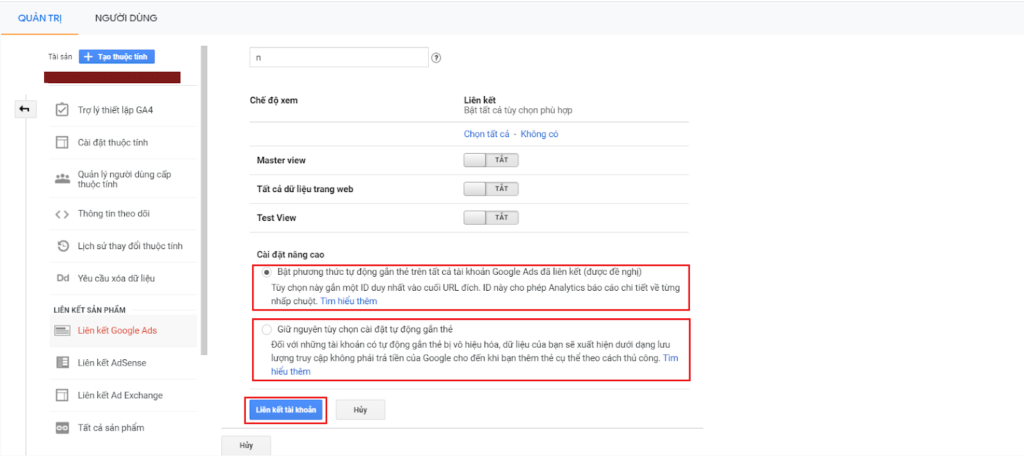
 Bước 6: Chọn Cài đặt nâng cao -> Chọn Bật phương thức gắn thẻ tự động trên tất cả tài khoản Google Ads đã liên kết hoặc chọn Giữ nguyên tùy chọn cài đặt gắn thẻ -> Nhấp Liên kết tài khoản.
- Tính năng tự động gắn thẻ sẽ nhập dữ liệu Google Ads vào Analytics khi người dùng nhấp vào quảng cáo của bạn. Khi bật tính năng tự động gắn thẻ, tham số gclid sẽ được thêm vào URL trang đích khi người dùng nhấp vào trang đích trong quảng cáo của bạn.
Ví dụ: Nếu trang đích www.abcdf.com, khi người dùng nhấp vào quảng cáo của bạn, trang đích sẽ xuất hiện dưới dạng sau: www.abcdf.com/?gclid=123xyz
- Giữ nguyên tùy chọn cài đặt gắn thẻ: Dữ liệu của bạn sẽ xuất hiện dưới dạng lưu lượng truy cập không phải trả tiền của Google cho đến khi bạn thêm thẻ cụ thể theo cách thủ công. Bạn chỉ nên sử dụng tùy chọn này trong một số trường hợp đặc biệt.
Bước 7: Bấm Xong. Vậy là bạn đã liên kết thành công Google Analytics với Google Analytics rồi nhé!
Liên kết bằng Google Ads
Bước 1: Đăng nhập Google Ads
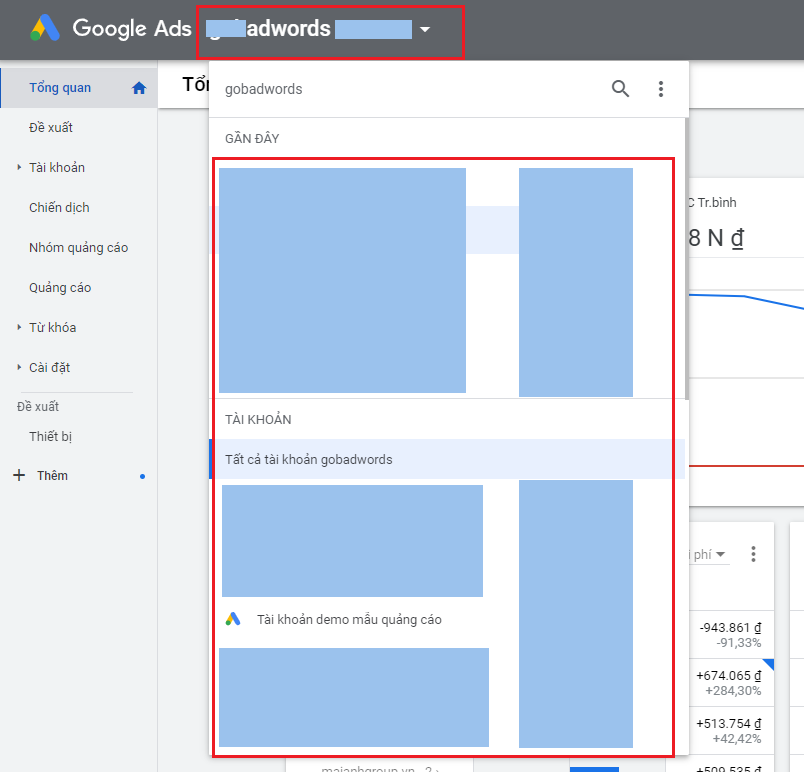
Bước 2: Chọn Tài khoản bạn muốn liên kết (Nếu tài khoản bạn là tài khoản MCC)
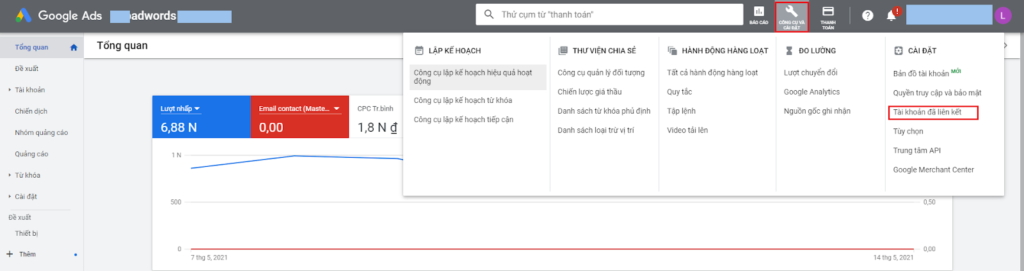
 Bước 3: Chọn Công cụ và Cài đặt -> Nhấp Tài khoản đã liên kết
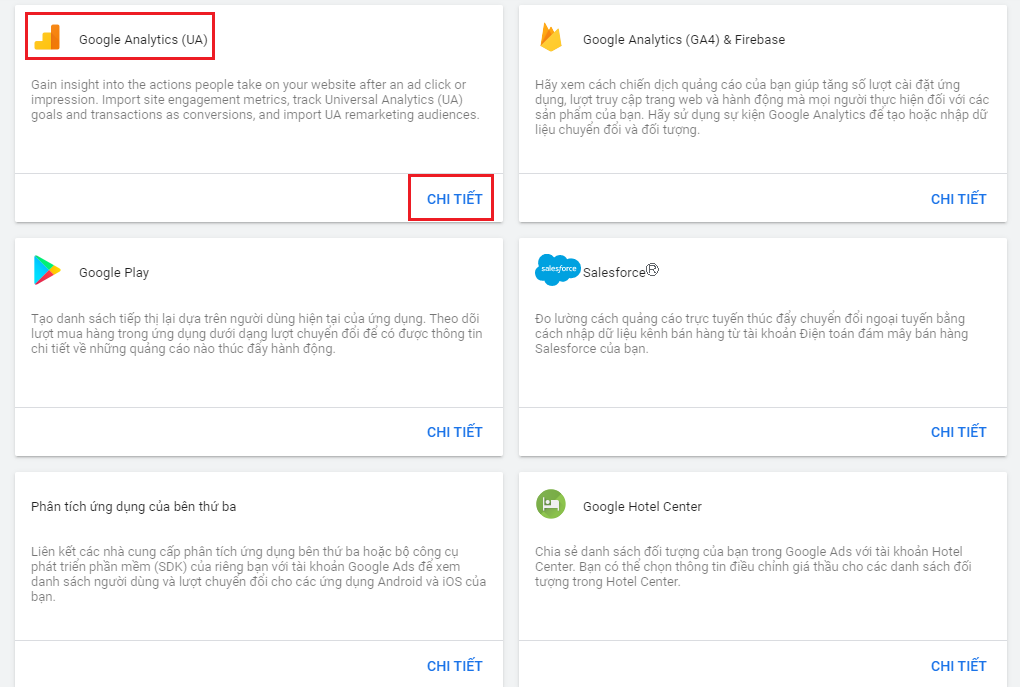
 Bước 4: Chọn xem Chi tiết trong mục Google Analytics
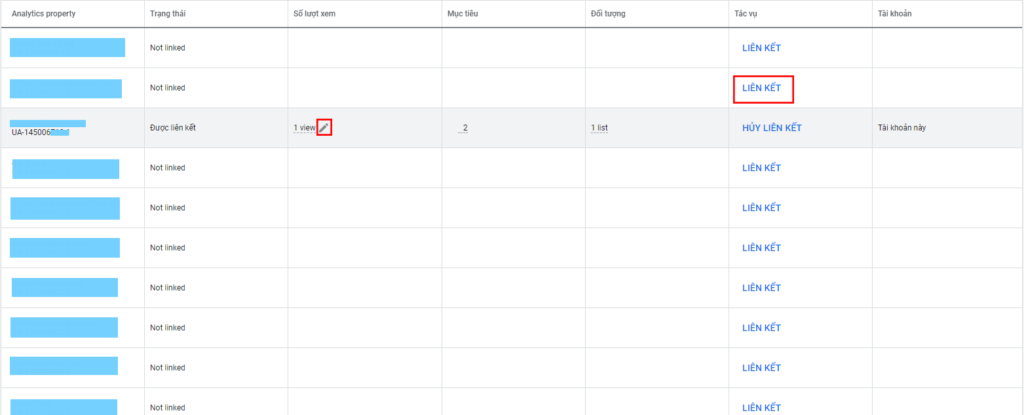
 Bước 5: Chọn Thuộc tính Google Analytics bạn muốn liên kết -> Nhấp Liên kết. Sau khi liên kết, cột số lượt xem tại thuộc tính Google Analytics bạn vừa liên kết sẽ xuất hiện biểu tượng Chỉnh sửa -> Nhấp vào biểu tượng Chỉnh sửa.
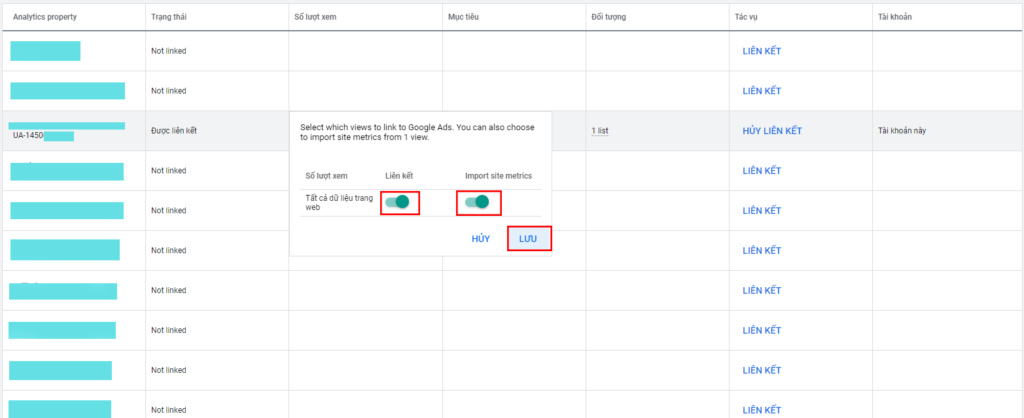
Bước 6: Chuyển sang chế độ Bật 2 mục Liên kết và Import site metrics trong bảng. Vậy là bạn liên kết thành công thuộc tính trong Google Analytics và tài khoản Google Ads rồi nhé.
Cách kiểm tra và xử lý lỗi khi liên kết Google Analytics với Google Ads
Cách kiểm tra liên kết đã thành công chưa:
- Kiểm tra từ Google Ads: vào Công cụ và cài đặt > Tài khoản đã liên kết > mục Google Analytics, nếu thành công sẽ hiển thị trạng thái “Đã liên kết”
- Kiểm tra từ Google Analytics: vào Quản trị > cột Tài sản > Liên kết sản phẩm > Liên kết Google Ads, tài khoản Ads đã liên kết sẽ xuất hiện trong danh sách
- Kiểm tra dữ liệu thực tế: vào mục Quảng cáo (Advertising) trong Google Analytics, xem báo cáo Google Ads có hiển thị dữ liệu chiến dịch (click, chi phí, CPC…) hay không
Các lỗi thường gặp và cách xử lý:
- Liên kết thành công nhưng không thấy dữ liệu Google Ads trong Analytics: do chưa bật trạng thái liên kết cho đúng view cần theo dõi — quay lại Quản trị > Liên kết Google Ads, bật BẬT cho view cần thiết, đợi khoảng 24 giờ để đồng bộ
- Tham số gclid không xuất hiện trên URL, không đo được nguồn từ Ads: do tính năng tự động gắn thẻ (auto-tagging) chưa được bật — vào Google Ads > Cài đặt tài khoản > Gắn thẻ tự động, đảm bảo đang Bật; nếu trang đích dùng redirect hoặc URL rút gọn, gclid có thể bị mất, cần kiểm tra lại cấu hình
- Không thấy tùy chọn liên kết hoặc báo lỗi thiếu quyền: do tài khoản không đủ quyền cần thiết — xác nhận có quyền chỉnh sửa trên thuộc tính Analytics và quyền quản trị trên tài khoản Google Ads
- Dữ liệu 2 bên lệch nhau (số click ở Ads và Analytics không khớp): do cách đo lường khác nhau giữa 2 hệ thống, mức lệch dưới 5-10% là bình thường; nếu lệch quá lớn nên kiểm tra lại việc gắn thẻ UTM hoặc tình trạng chặn cookie trên trình duyệt người dùng
Với những chia sẻ hướng dẫn cách liên kết Google Analytics và Google Ads từ GOBRANDING, bạn đã có thể tối ưu tài khoản quảng cáo của mình với những số liệu chi tiết từ Google Analytics rồi nhé! Bắt tay vào thiết lập ngay thôi nào. Chúc bạn thành công!
Bên cạnh đó, bạn có thể tham khảo dịch vụ quảng cáo Google Ads nhằm tiết kiệm thời gian, tối ưu chi phí, nâng cao chất lượng chiến dịch.
TĂNG NHẬN DIỆN THƯƠNG HIỆU – TIẾP CẬN KHÁCH HÀNG HIỆU QUẢ
Bên cạnh việc tối ưu traffic trả phí qua Google Ads, nhiều doanh nghiệp cũng song song đầu tư vào nguồn traffic tự nhiên bền vững hơn. Xem thêm về “dịch vụ SEO Traffic” để hiểu cách xây dựng lượng truy cập chất lượng, ổn định lâu dài cho website.